2016-12-27
 来源:网络
来源:网络
 作者:梦宅猪
游侠会员:Edward31215177(原创撰写)
我在上游侠之前就在用此方法分割过CNC3 TW。
已经有四款游戏通过了测试,分别是:CNC3 TW 、Crysis、CrysisWarhead、CNC Red Alert3
(KW小于4GB)
基本思路(别笑):把镜像中的文件分别放在两张光盘里。
按照如下方法即可避免可能出现的错误。
TW:
刻录:
载入镜像,打开,将其中文件全部复制出来;
打开刻录软件(以NERO为例),在光盘根目录建立文件夹(例如“Command & Conquer 3 Tiberium Wars”),最好是英文名;
把除“Core.cab”外的所有文件、文件夹直接添加至上述目录;
这样还剩一些空间,可以在光盘根目录建立其他文件夹添加其他文件;
最后刻盘;
刻好后,重新打开刻录软件,在光盘根目录建立同名文件夹,将“Core.cab”文件添加进入;
同样还会剩一些空间,依然可以在光盘根目录建立其他文件夹添加其他文件;
最后刻盘即可。
这两张光盘的卷标(光盘名称)可以不同。
安装:
首先打开第一张光盘,运行autorun.exe或setup.exe安装;
安装到如图所示位置时;弹出对话框,先不用管它;
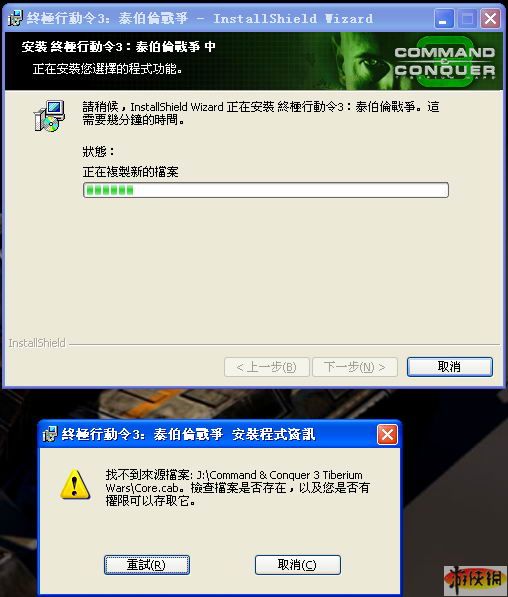 打开光驱,换第二张盘,然后点击“重试”;
再安装到如图所示位置时,又弹出对话框,先不管;
打开光驱,换第二张盘,然后点击“重试”;
再安装到如图所示位置时,又弹出对话框,先不管;
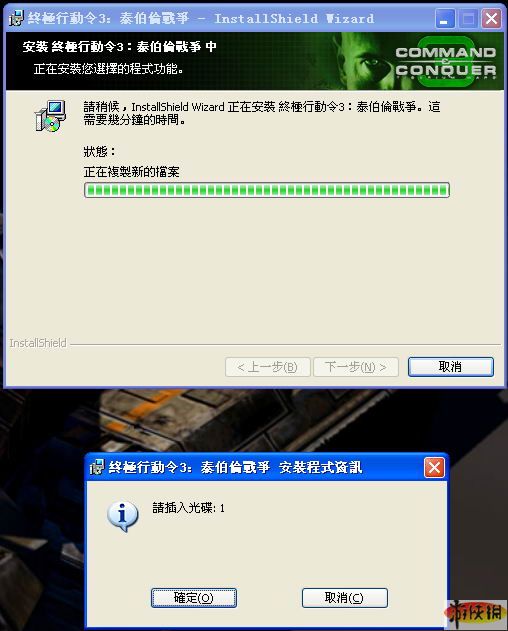 换回第一张盘,点击“确定”之后即可完成安装。
Red Alert 3
刻盘:
和刚才类似,载入镜像,打开,将文件全部复制出来;
打开刻录软件,在光盘根目录建立文件夹(例如“Command & Conquer Red Alert 3”),最好是英文名;
先将所有文件、文件夹添加进去;
然后将光盘目录Command & Conquer Red Alert 3\Data\Movies中J08TH01.vp6及其以后的所有文件删除(按文件名从a到z排序)
刻盘。
刻好后,重新打开刻录软件,在光盘根目录建立Command & Conquer Red Alert 3\Data\Movies,
将删除的文件添加进入,最后刻盘即可。
这两张光盘的卷标(光盘名称)可以不同。
安装:
首先打开第一张光盘,运行autorun.exe安装;
安装到如图所示位置时;弹出对话框,先不管;
换回第一张盘,点击“确定”之后即可完成安装。
Red Alert 3
刻盘:
和刚才类似,载入镜像,打开,将文件全部复制出来;
打开刻录软件,在光盘根目录建立文件夹(例如“Command & Conquer Red Alert 3”),最好是英文名;
先将所有文件、文件夹添加进去;
然后将光盘目录Command & Conquer Red Alert 3\Data\Movies中J08TH01.vp6及其以后的所有文件删除(按文件名从a到z排序)
刻盘。
刻好后,重新打开刻录软件,在光盘根目录建立Command & Conquer Red Alert 3\Data\Movies,
将删除的文件添加进入,最后刻盘即可。
这两张光盘的卷标(光盘名称)可以不同。
安装:
首先打开第一张光盘,运行autorun.exe安装;
安装到如图所示位置时;弹出对话框,先不管;
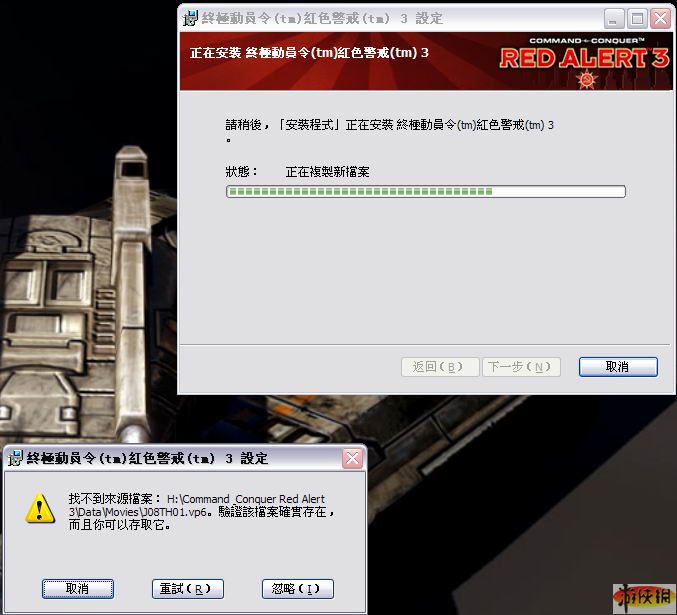 换盘后点击“重试”;
再安装到如图所示位置时,又弹出对话框,先不管;
换盘后点击“重试”;
再安装到如图所示位置时,又弹出对话框,先不管;
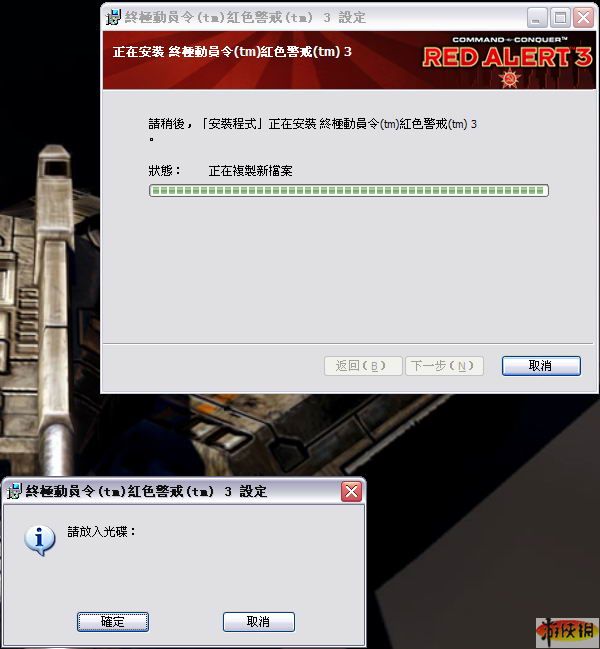 换盘,点击“确定”之后即可完成安装。
Crysis
方法一样,需要放在第二张盘里的是“Object~1.cab”文件。
同样弹出两次会话框,换两次盘:
换盘,点击“确定”之后即可完成安装。
Crysis
方法一样,需要放在第二张盘里的是“Object~1.cab”文件。
同样弹出两次会话框,换两次盘:
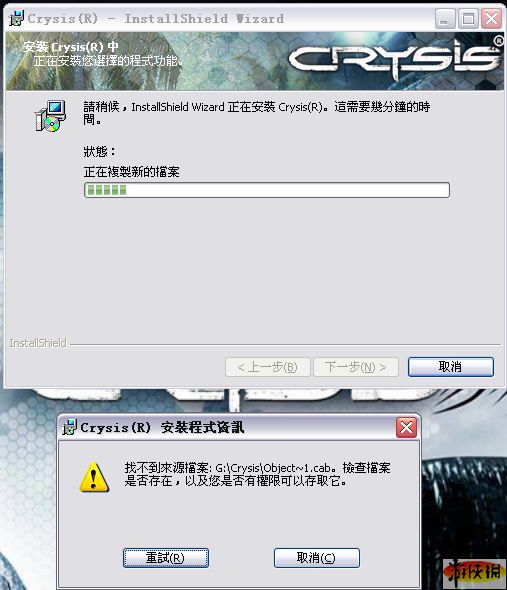
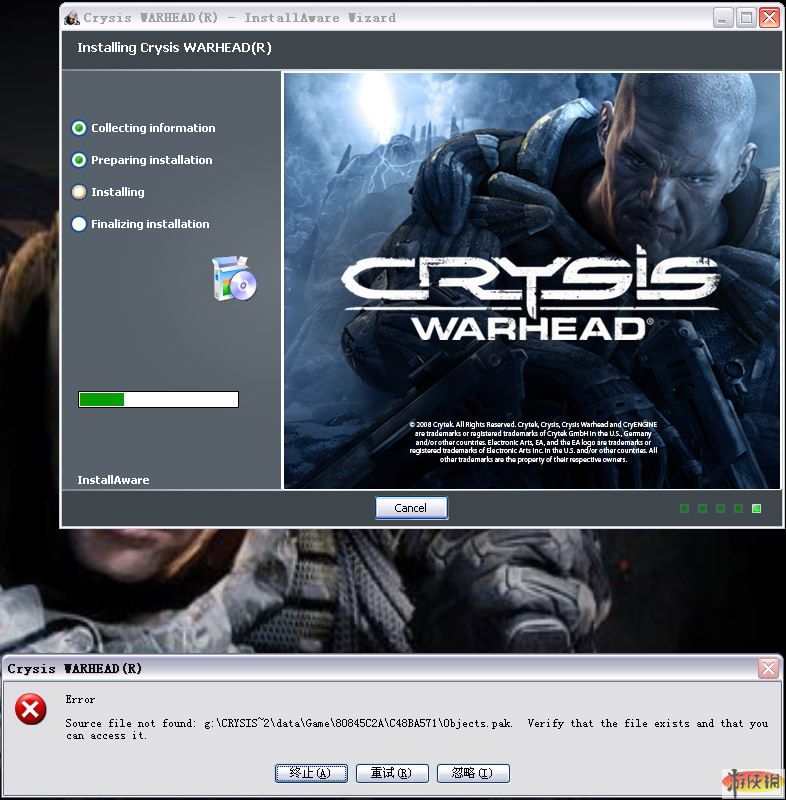
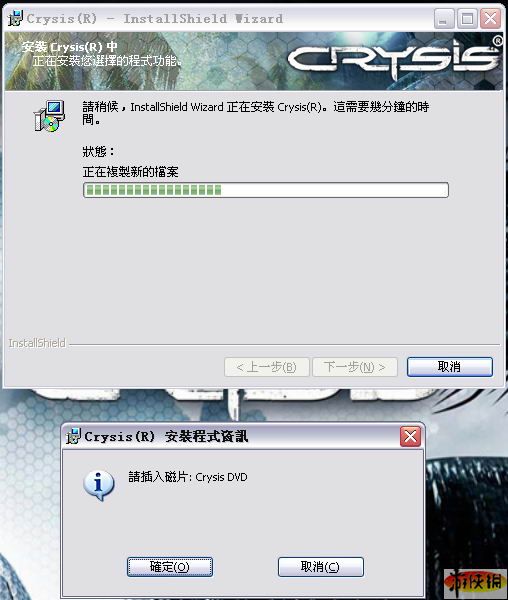 CrysisWarhead
方法类似,不过要注意的是,两张光盘的卷标(光盘名称)必须一致,
我是把光盘目录\CrysisWARHEAD\data\Game\80845C2A\C48BA571中“Objects.pak”和“Warhead_Textures.pak”两个文件放在第二张盘里。
同样两次弹对话框,两次换盘,两次“重试”。
CrysisWarhead
方法类似,不过要注意的是,两张光盘的卷标(光盘名称)必须一致,
我是把光盘目录\CrysisWARHEAD\data\Game\80845C2A\C48BA571中“Objects.pak”和“Warhead_Textures.pak”两个文件放在第二张盘里。
同样两次弹对话框,两次换盘,两次“重试”。